Powered by Microsoft WebView2

Software Karaoke Profesional Semudah Sentuhan Jari

Menggabungkan stabilitas MPlayer & SQLite dengan integrasi penuh YouTube WebView2. Nikmati jutaan lagu tanpa batas lengkap dengan fitur Pitch Control (Naik/Turun Nada).

LangitKTV3N_Pro.exe
WEBVIEW2 PITCH: +2

Bernadya - Untungnya, Bumi Masih Berputar

♪ "Untungnya, ku tak pilih menyerah..." ♪

Web QR Remote

Scan via HP

Dual Monitor

TV & Touchscreen

Revolusi Fitur WebView2

Membawa pengalaman karaoke YouTube ke level profesional tanpa batas.

Real-Time Pitch Control

Atur nada naik/turun (Key -7 s/d +7) secara instan, bahkan saat memutar lagu langsung dari YouTube.

Integrasi Bebas Iklan

Gunakan akun YouTube Premium Anda langsung di dalam sistem. Tanpa jendela browser eksternal yang mengganggu.

Hybrid Lokal & Online

Pemutaran mulus menggunakan MPlayer/mpv untuk database HDD lokal, berpadu dengan WebView2 untuk lagu online.

Dirancang Untuk Semua Pihak

1. UNTUK TAMU

Sangat User-Friendly

Tamu bisa mencari dan memasukkan lagu dari antarmuka layar sentuh atau cukup scan QR Code dari HP mereka sendiri untuk memilih lagu dari sofa.

  • Web-Based QR Remote
  • Dukungan Tablet Android (APK)
2. UNTUK KASIR

Assisted Search Instan

Operator/Kasir dapat mencarikan dan memasukkan lagu langsung ke antrean room tamu dari meja kasir tanpa harus masuk ke dalam ruangan.

  • Remote Queue Management
  • Kirim Pesan Running Text
3. UNTUK TEKNISI

Sistem Anti-Rewel

Instalasi tanpa pusing. Menggunakan database mandiri SQLite dan mendukung Dual Server Auto-Failover untuk outlet puluhan room.

  • Database SQLite Ringan
  • Sinkronisasi 2 Server Otomatis

Pilihan Paket Lisensi

Home / Personal

Untuk ruang keluarga, villa, atau 1 PC hiburan pribadi.

  • 1 Lisensi PC/Laptop
  • YouTube WebView2 & Pitch Control
  • Fitur QR Remote HP
Pesan Paket Home
BEST SELLER

Komersial KTV / B2B

Untuk outlet bisnis karaoke puluhan room, bar, & lounge.

  • Lisensi Multi-Room (Server Terpusat)
  • Dual Server Auto-Failover
  • Aplikasi Kasir & SLA Support
Konsultasi Bisnis

Mulai Pengalaman Karaoke Terbaik Anda

Tim kami siap membantu Anda dari uji coba instalasi hingga penerapan lisensi penuh.

LangitKTV3N

LangitKTV3N

Dapatkan versi terbaru LangitKTV3N untuk pengalaman streaming terbaik, stabil, dan bebas hambatan.

Keyboard shortcut program karaoke

Tekan tombol "Ctrl" pada keyboard untuk menampilkan keyboard shortcut pada software karaoke.
Karaoke software: keyboard shortcut
  • 1        →        ♭ : pitch down (menurunkan nada)
  • 2        →        ♮ : normal pitch (menetralkan nada)
  • 3        →        ♯ : pitch up (menaikkan nada)
  • 4        →        « : memperlambat tempo lagu
  • 5        →        100% : tempo lagu normal
  • 6        →        » : mempercepat tempo lagu
  • Spasi →        PLAY ► : play/pause lagu
  • <       →       ‖◄◄REW : memutar ulang lagu ke posisi awal
  • [   ]     →       SEEK BAR LAGU: mengarahkan lagu ke waktu tertentu
  • >       →       NEXT►►‖ : memutar lagu selanjutnya pada playlist
  • 7       →       L : channel audio kiri (channel yang biasanya dipakai untuk karaoke / no vocal)
  • 8       →       - : menggeser channel audio ke arah kiri (digunakan untuk mendengarkan sedikit suara vokal)
  • SEEKBAR CHANNEL AUDIO: menggerakan chanel audio ke posisi tertentu (double klik untuk stereo)
  • 9       →       + : menggerakkan channel audio ke kanan (digunakan untuk mendengarkan sedikit suara vokal)
  • 0       →       R : channel audio kanan
  • ?       →       TOMBOL SPEAKER: mute on / mute off
  • -       →       - : mengurangi volume
  • SEEKBAR VOLUME: menggerakkan volume ke nilai tertentu
  • +       →       + : menambah volume 
  • F1       →       All
  • F2       →       Indonesia
  • F3       →       Western
  • F4       →       Oriental
  • F5       →       Ethnic
  • F6       →       Dangdut
  • F7       →       House
  • F9       →       Others
  • F10      →       SMART
  •  F11     →       Title
  • F12      →       Singer

Tampilan Utama Program Karaoke


Single Monitor
Karaoke software: single monitor interface

 
 Dua Monitor
Karaoke software: dual monitor

Panel atas:
  • ≡ : Menu utama
  • All: Menampilkan keseluruhan database (tanpa kategori filter)
  • INDONESIA: Menyaring dan menampilkan database hanya berbahasa atau kategori "Indonesia"
  • WETERN, ORIENTAL, ETHNIC, DANGDUT, HOUSE, OTHERS: fungsinya sama seperti tombol "INDONESIA", menyaring dan menampilkan database yang berbahasa atau kategori sesuai dengan teks tombol.

Panel Koleksi:
Karaoke software: panel koleksi
  •  JUDUL: mengurutkan data berdasarkan judul
  • PENYANYI: mengurutkan data berdasarkan penyanyi
  • NEW: mengurutkan data berdasarkan tanggal update karaoke
  • FAV: menampilkan data video yang paling sering diputar
  • SMART: smart filter - mencari seluruh data yang mirip dengan isi kotak pencarian
  • TITLE: filter pencarian hanya judul
  • SINGER: filter pencarian hanya penyanyi

Panel Playlist:
  •  ≡ : Menu playlist
    • Save playlist: menyimpan playlist saat ini
    • Load playlist: meload playlist
    • Save playlist on exit: menyimpan sisa playlist pada saat mengakhiri program karaoke 

Panel bawah playlist (dari kiri kekanan)
  •  funny sound (applause, scream, dll)
  • Equalizer
  • Recording/rekaman
  • menghapus seluruh playlist
  • menghapus playlist terpilih
  • memindahkan playlist terpilih ke atas
  • memindahkan playlist terpilih kebawah
  • mengunci playlist

 On screen keyboard:
Virtual keyboard dilengkapi dengan quick word yang di generate otomatis berdasarkan database. Cocok digunakan untuk pengoperasian menggunakan touch screen atau wireless mouse.


Player control:
  • ♭ : pitch down (menurunkan nada)
  • ♮ : normal pitch (menetralkan nada)
  • ♯ : pitch up (menaikkan nada)
  • « : memperlambat tempo lagu
  • 100% : tempo lagu normal
  • » : mempercepat tempo lagu
  • PLAY ► : play/pause lagu
  • ‖◄◄REW : memutar ulang lagu ke posisi awal
  • SEEK BAR LAGU: mengarahkan lagu ke waktu tertentu
  • NEXT►►‖ : memutar lagu selanjutnya pada playlist
  • L : channel audio kiri (channel yang biasanya dipakai untuk karaoke / no vocal)
  • - : menggeser channel audio ke arah kiri (digunakan untuk mendengarkan sedikit suara vokal)
  • SEEKBAR CHANNEL AUDIO: menggerakan chanel audio ke posisi tertentu (double klik untuk stereo)
  • + : menggerakkan channel audio ke kanan (digunakan untuk mendengarkan sedikit suara vokal)
  • R : channel audio kanan
  • TOMBOL SPEAKER: mute on / mute off
  • - : mengurangi volume
  • SEEKBAR VOLUME: menggerakkan volume ke nilai tertentu
  • + : menambah volume


Kategori Filter List

Tampilan utama pada program karaoke gratis langitktv memiliki fitur "Filter Kategori List" yang merupakan koleksi tombol filter database.
Filter kategori list
Tombol-tombol tersebut memiliki fungsi untuk memudahkan pemilihan lagu dari koleksi database. Data yang ditampilkan pada database koleksi disaring berdasarkan bahasa atau kategori yang sama dengan tombol terpilih.

Untuk mengubah teks filter kategori list dan menyesuaikan isi dengan database dapat dilakukan melalui menu "Database" -> "Edit Database (expert)" dan pilih menu "Kategori List Setup".

Tampilan form "Kategori List Setup" adalah seperti berikut:
Kolom 1 merupakan daftar kategori utama yang di tampilkan di layar utama. Teks pada daftar kategori dapat diedit langsung.

Kolom 2 berisi daftar kata kunci yang terdapat pada database. Jika pada database terdapat beberapa istilah yang mewakili kategori yang sama, istilah-istilah tersebut dapat di tambahkan ke Kolom 2. Sebagai contoh, untuk filter kategori "Western" pada Kolom 1, daftar istilah yang bersesuaian dengan database diisi dengan barat, english, inggris, dll. Pada tampilan utama, jika tombol "Western" diklik, maka yang ditampilkan didatabase hanya lagu dengan bahasa inggris, english, atau western.

Mengedit database koleksi lagu

Klik tombol menu (pojok kiri atas) Free Karaoke Software LangitKTV. Pilih "Databse" -> "Edit Database (Expert)"
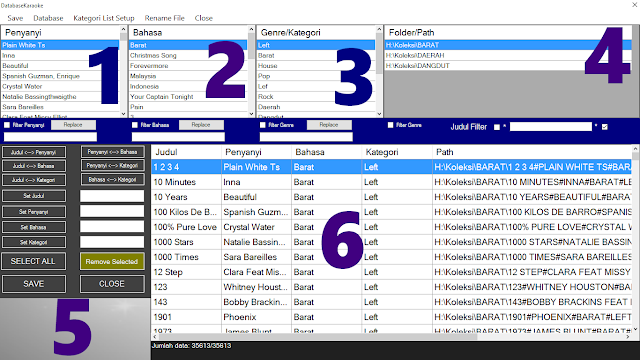

Edit database program karaoke
Area 6:
Pengeditan dapat langsung dilakukan di area nomor enam dengan memilih baris yang ingin di edit dan mengganti isinya sesuai dengan yang diinginkan. Khusus untuk kolom "Path", isinya tidak bisa diubah.

Area 5:
Tombol "Judul <--> Penyanyi" di gunakan untuk menswitch/menukarkan isi kolom "Judul" dengan isi kolom "Penyanyi" pada Area 6 baris terpilih. Tombol sejenis lainnya memiliki fungsi yang sama bersesuaian dengan judul kolom pada tombol.

Tombol "Set Judul" berfungsi untuk mengubah isi kolom "Judul" pada Area 6 baris terpilih dengan isi text box disebelah tombol. Tombol sejenis lainnya memiliki fungsi yang sama bersesuaian dengan judul kolom pada tombol.

Tombol "Remove Selected" menghapus daftar koleksi pada Area 6 baris terpilih.

Tombol "SAVE" menyimpan perubahan yang telah dibuat.

Tombol "CLOSE" menutup form edit database.

Area 1:
Checklist "Filter Penyanyi" berfungsi untuk mengaktifkan filter database pada Area 6. Jika check box "Filter Penyanyi" di centang/dipilih, maka data yang ditampilkan di Area 6 hanya data yang memiliki isi kolom "Judul" sama dengan daftar pada Area 1 terpilih.

Tombol "Replace" berfungsi untuk mengubah daftar "Penyanyi" baris terpilih dengan isian pada text box di Area 1. Secara otomatis juga akan mengubah seluruh data pada Area 6 yang memilik isi pada kolom "Judul" sama dengan daftar baris terpilih pada Area 1.

Area 2 dan Area 3 dan Area 4
Fungsinya sama dengan Area 1 bersesuaian dengan kolom "Bahasa", "Kategori" dan "Path".

Khusus untuk Area 4, tidak memiliki fitur "Replace".

Tambahan fiturdi Area 4 adalah filter kolom "Judul" pada Area 6. Wild card judul dapat diaktifkan di baian depan dan belakang.

Menambah Koleksi Video Karaoke ke Database

Proses penambahan koleksi lagu karaoke ke database program karaoke karaoke langitktv dapat dilakukan melalui menu Database -> "Tambah File" atau atau "Tambah Folder". Tambah file akan menambah referensi lokasi file satu peratu sedangkan Tambah Folder akan menambahkan isi seluruh folder dan sub folder ke database.

Menambah dari folder
Menambah koleksi dari folder dan sub folder

Jika pemisah pada nama file pada folder sudah dikenali, pilih radio button "Gunakan karakter berikut" dan isikan karakter pemisah pada ext box. Jika pemisah nama file tidak diketahui atau beragam, biarkan radio button "Auto" terpilih.

Tentukan pola urutan dari nama file apakah dimulai dari judul atau penyanyi. Pilih radio button yang bersesuaian pada bagian pola.

Isikan nilai default pada text box bersangkutan jika pola nama file tidak ada atau tidak dikenal.

Centang check box "Cari di My Computer" jika ingin mencari keseluruhan file audio video di komputer. Proses pencarian akan membutuhkan waktu yang cukup lama tergantung dari jumlah dan kapasitas hardisk yang terdapat pada komputer.

Biarkan check box "Cari di My Computer" tidak terpilih untuk menentukan drive atau folder pencarian.

Klik tombol "START" untuk memulai pencarian.

Setelah proses selesai, koleksi lagu akan terisi secara otomatis sesuai dengan pola yang ditemukan.

Running Text

Running text
Centang/check list "Enable Running Text" untuk mengaktifkan running text pada program karaoke. Running text akan ditampilkan dipertengahan setiap file karaoke yang diputar.

Gantikan teks pada text box Running text baris 1, 2 , dan 3 untuk mengubah teks dan klik tombol ok.

Screen Saver/Opening Media

Screen saver
Screen saver/oopening media merupakan file gambar atau video yang ditampilkan saat player karaoke sedang idle.

  • Add File: menambahkan satu atau lebih file gambar atau video ke daftar screen saver. 
  • Remove selected: menghapus daftar terpilih
  • Remove All: menghapus keseluruhan file di dafatar screen saver
File yang telah ditambahkan ke daftar screen saver akan ditampilkan secara bergantian pada saat program karaoke tidak digunakan atau dalam keadaan idle. Daftar file discreen saver juga digunakan sebagai media promosi jika menggunakan tampilan dua monitor dan pada menu option di pilih "Iklan pada Monitor 1.


Karaoke Software Menu

Klik tombol pada pojok kiri atas untuk menampilkan menu program kraoke.
  • Screen Saver/Opening Media: Media yang ditampilkan pada saat program karaoke pertama kali dijalankan
  • Tampilan
    • Background 1: latar belakang tampilan layar video / monitor kedua (khusus untuk dual monitor)
    • Background 2: latar belakang tampilan utama / monitor pertama
    • Logo: logo(khusus untuk dual monitor)
    • Font: jenis font yang digunakan dalam program
  • Running text: opsi teks berjalan pada tampilan video karaoke
  • Database
    • Tambah dari file: menambah referensi file karaoke ke daftar koleksi.
    • Tambah dari folder: menambah referensi seluruh file di dalam folder terpilih ke daftar koleksi
    • Cari semua file audio video di komputer saya: mencari seluruh file audio video pada komputer dan menambahkan referensinya ke koleksi
    • Edit database (expert): mengedit daftar koleksi karaoke, seperti judul, penyanyi, bahasa, kategori, dll.
  • Display
    • PC Screen: Jika pc/laptop tersambung pada dua monitor, akan mengaktifkan monitor utama saja. Monitor yg lain akan di non aktifkan.
    • External Screen: Jika pc/laptop tersambung pada dua monitor, akan mengaktifkan monitor eksternal saja. Monitor utama akan di-non aktifkan.
    • Dual view (Opsi dual monitor. Untuk setting dual monitor, pastikan eksternal monitor tersambung melalui VGA card, bukan VGA repeater!)
      • Extended Display Normal: menjalankan program karaoke dalam mode dua monitor. Daftar koleksi pemilihan lagu berada di layar PC (layar utama), sedangkan tampilan video ditampilkan di layar eksternal(TV/Projector)
      • Extended Display Reverse: menjalankan program karaoke dalam mode dua monitor. Daftar koleksi pemilihan lagu berada di layar eksternal(TV/Projector), sedangkan tampilan video ditampilkan di layar pc(layar utama)
      • Clone Display: menjalankan progam karaoke dalam mode dual monitor, kedua layar (layar utama dan layar eksternal) akan memiliki tampilan yang sama
      • Force Single Display on PC Screen: pada mode dual monitor, memaksa tampilan program karaoke hanya di monitor utama. Monitor eksternal dapat digunakan untuk proses yang lain
      • Force Single Display on External Screen: pada mode dual monitor, memaksa tampilan program karaoke hanya di monitor eksternal. Monitor utama dapat digunakan untuk proses yang lain
  • Option
    • Personal Mode: menjalankan program karaoke dalam mode use as it is. Menu option, database, dll akan di hidden (disembunyikan). Untuk masuk ke menu option atau database harus masuk melalui menu admin terlebih dahulu.
    • Default Volume: Menentukan volume awal program karaoke pada saat pertama kali dijalankan
    • Android Remote: mengaktifkan service untuk aplikasi remote karaoke
    • Random Skoring: setting untuk menampilkan nilai/skor pada saat akhir lagu
    • Kiosk Mode: menjalankan program karaoke dalam mode terkunci. Jika pilihan diaktifkan, program karaoke harus dimulai dengan memasukkan password dan menentukan jumlah jam dari sesi karaoke
    • Show Timer: pilihan untuk menampilkan waktu yang tersisa atau waktu yang telah terpakai (hanya aktif jika berjalan di mode kisok)
    • Ubah Password: mengubah kata sandi yang digunakan pada mode kiosk dan/atau mode personal. Non aktif pada versi gratis
    • Iklan Monitor 1: pilihan untuk menampilkan iklan (video dan gambar) pada layar utama. Tersedia hny pada mode dual monitor
  • Copy File ke Koleksi: jika pada menu datatbase yang ditambahkan hanya link referensi dari koleksi video, maka menu Copy File akan mengcopy file sumber ke folder koleksi. Menu ini berguna pada mode personal, dimana pengguna tidak memilik akses ke database tapi dapat menambah file dari cd atau flashdisk
  • Restart: memulai ulang aplikasi karaoke
  • Exit: menutup aplikasi karaoke dan kembali kewindows
  • Shut down: mematikan pc/laptop
  • Logout: mengakhisi sesi karaoke (hanya muncul jika berada di kiosk mode)
  • Admin: menampilkan menu administratif (hanya muncul jika berada di personal mode)

Download Karaoke Software Full Version

Download LangitKTV2.0 File version 2023.08.21 (Full)  ->  LangitKTV2.0 - Download

Download LangitKTV2.0 File version 2023.08.21 (LangitKTV20.exe saja)  -> LangitKTV20.exe  (update untuk user yang sudah menggunakan versi terbaru)


LangitKTV2017 - Download - tidak diupdate lagi. 

Cara menginstall program karaoke langitktv

Program karaoke LangitKTV merupakan program portable yang artinya tidak membutuhkan proses instalasi. Program cukup di ekstrak di lokasi yang ditentukan dan program siap untuk jalankan.

Langkah-langkah mengekstrak program LangitKTV adalah sebagai berikut:

Jalankan program yang telah didownload ("LangitV7.exe" untuk windows 7 atau "LangitV10.exe" untuk windows 10)

 Tentukan lokasi file program dengan mengklik tombol browse. Pilih lokasi yang diinginkan.
  1.  Klik tombol "Extract" untuk memulai proses ekstrak

Proses "ekstrak" program karaoke LangitKTV.

Program karaoke akan otomatis berjalan setelah proses "ekstrak" selesai.

Tampilan utama program LangitKTV adalah sebagai berikut:
Tampilan utama program karaoke gratis langitktv
Klik pojok kiri atas pada aplikasi karaoke untuk menampilkan menu.
Menu software karaoke gratis

Proses ini hanya dijalankan satu kali saja pada saat memasang aplikasi karaoke langitktv. Selanjutnya program karaoke dapat dijalankan melalui shortcut di desktop atau start menu yang telah dibuat secara otomatis.

Catatan:
Untuk Windows 10 dan windows 8, jika aplikasi yang didownload adalah aplikasi untuk windows 7, pada saat proses ekstrak, silahkan klik "Download and install this feature" untuk mengaktifkan .NET 3.5. 

Atau download aplikasi karaoke khusus untuk windows 10 disini.

Featured Post

🎤 LangitKTV3N

  Karaoke Praktis, Tinggal Cari Lagu dari YouTube Pengen karaoke tanpa ribet? LangitKTV3N bikin karaoke jadi gampang: cari lagu langsung ...